
الدليل الشامل: طريقة ربط ووكومرس بالواتساب لتأكيد طلبات الدفع عند الاستلام وتقليل المرتجع
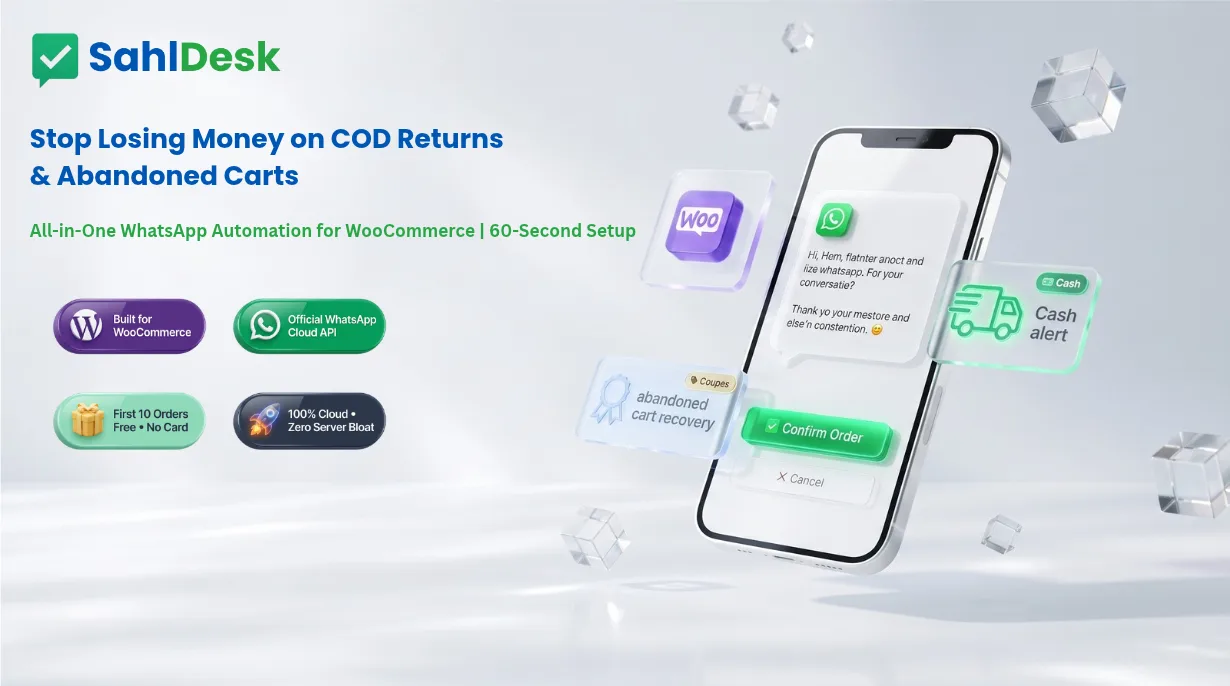
إذا كنت تدير متجراً إلكترونياً بنظام ووكومرس وتعتمد على الدفع عند الاستلام، فأنت تعرف أن أكبر استنزاف للأرباح هو مصاريف شحن المرتجعات ذهاباً وإياباً لكل طلب يعود دون استلام.
في هذا الدليل العملي المصور، نشرح طريقة تشغيل أتمتة واتساب المتكاملة عبر إضافة SahlDesk بدون كتابة سطر برمجي واحد وبدون أي تعقيدات تقنية.
الخطوة ١: البحث عن إضافة SahlDesk وتثبيتها
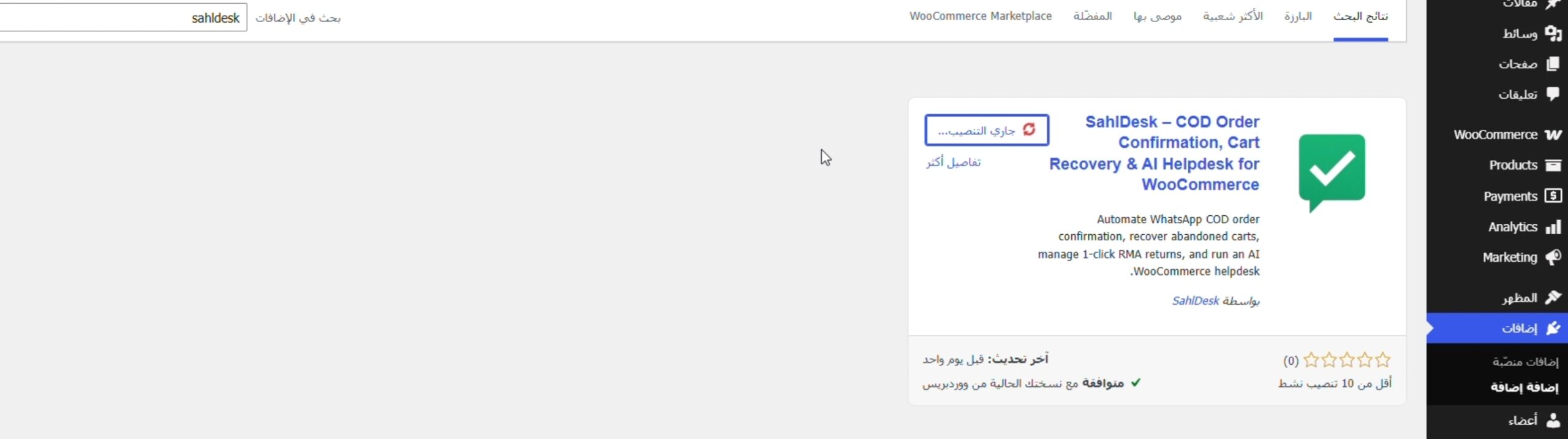
من لوحة تحكم متجرك في ووردبريس، اذهب إلى إضافات ثم اضغط على أضف إضافة جديدة.
في شريط البحث، اكتب اسم الإضافة SahlDesk، ثم اضغط على زر تنصيب الآن وبعده تفعيل.
الخطوة ٢: تفعيل الأمان والمتابعة
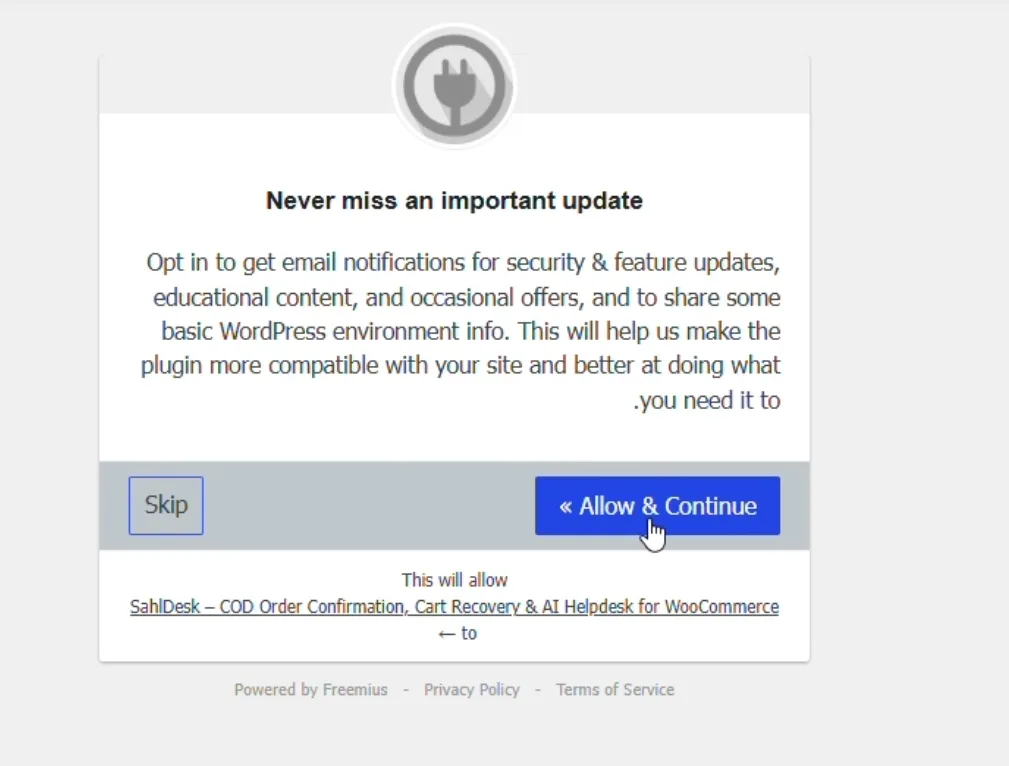
بمجرد التفعيل، ستظهر لك شاشة تفعيل التحديثات الأمنية والتوافق التلقائي؛ اضغط على زر المتابعة الأزرق للمتابعة السلسة إلى معالج الإعداد.
الخطوة ٣: معالج الإعداد السريع
يفتح لك معالج الإعداد التلقائي لربط متجرك بسحابة SahlDesk عبر إدخال البيانات الأساسية لمتجرك:
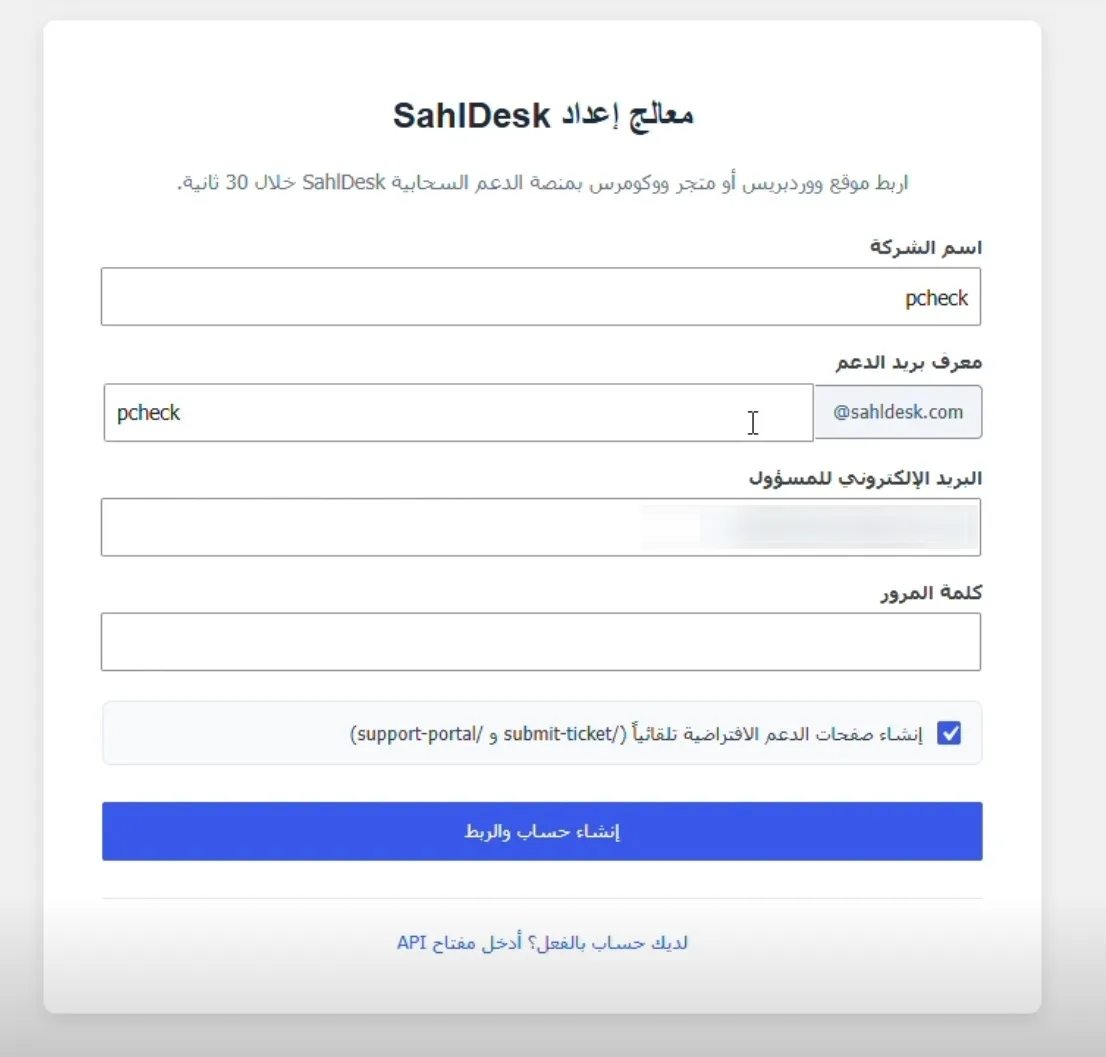
- اسم الشركة: اسم متجرك أو علامتك التجارية الذي يظهر في رأس رسائل واتساب للعميل.
- معرف بريد الدعم: عنوان البريد المخصص لمتجرك لخدمة العملاء.
- البريد الإلكتروني للمسؤول: بريد الإدارة الخاص بك.
- كلمة المرور: اختر كلمة مرور لحسابك السحابي.
- إنشاء صفحات الدعم الافتراضية تلقائياً: اترك الخيار مفعلاً لإنشاء صفحات التذاكر الموحدة بمتجرك.
اضغط على زر إنشاء حساب والربط.
الخطوة ٤: لوحة التحكم وتأكيد الربط السحابي
خلال ثوانٍ معدودة، تفتح لوحة تحكم الإضافة معلنة نجاح الاتصال المباشر:
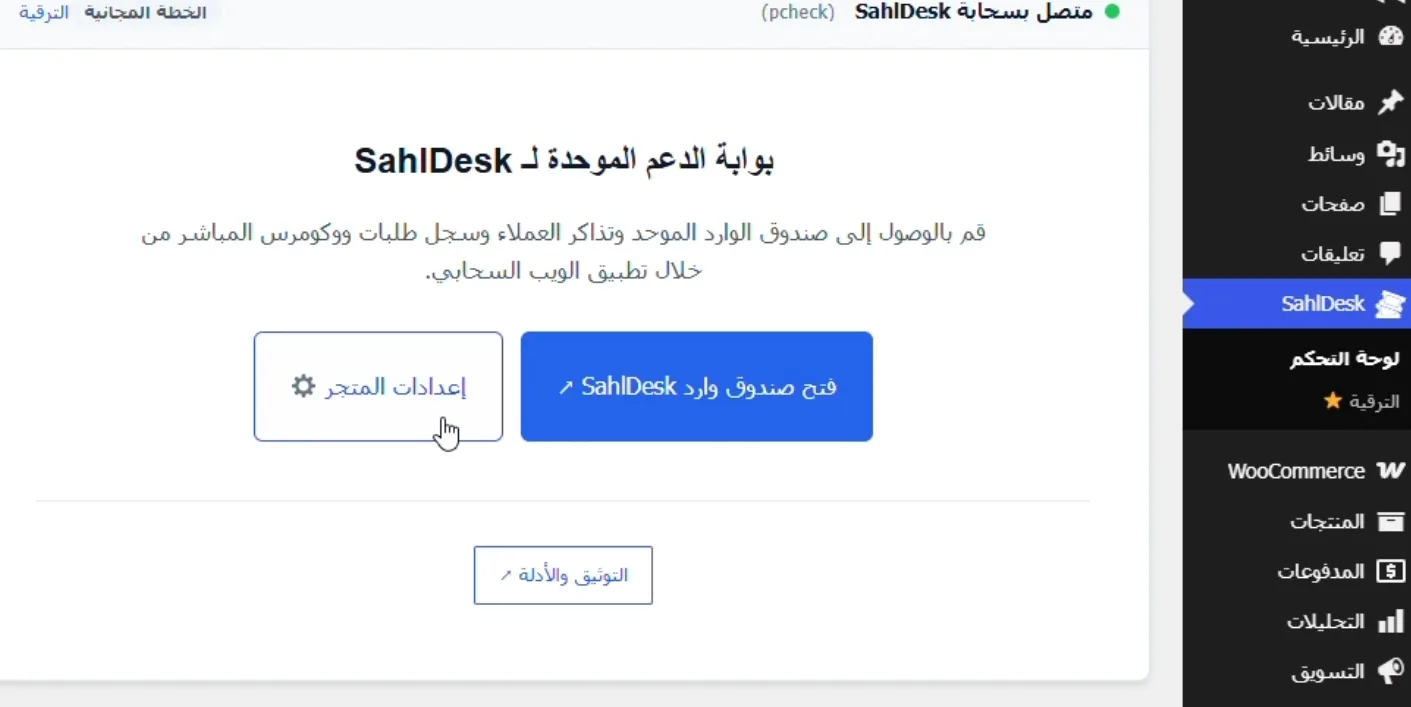
- الحالة: تظهر علامة خضراء واضحة تؤكد الاتصال بسحابة SahlDesk.
- الخطة: تفعيل الخطة المجانية تلقائياً لتجربة أول ١٠ طلبات بالكامل بدون بطاقة ائتمان.
- أزرار سريعة: للوصول المباشر إلى صندوق الوارد وإعدادات المتجر في أي وقت.
الخطوة ٥: اختيار وضع ربط واتساب
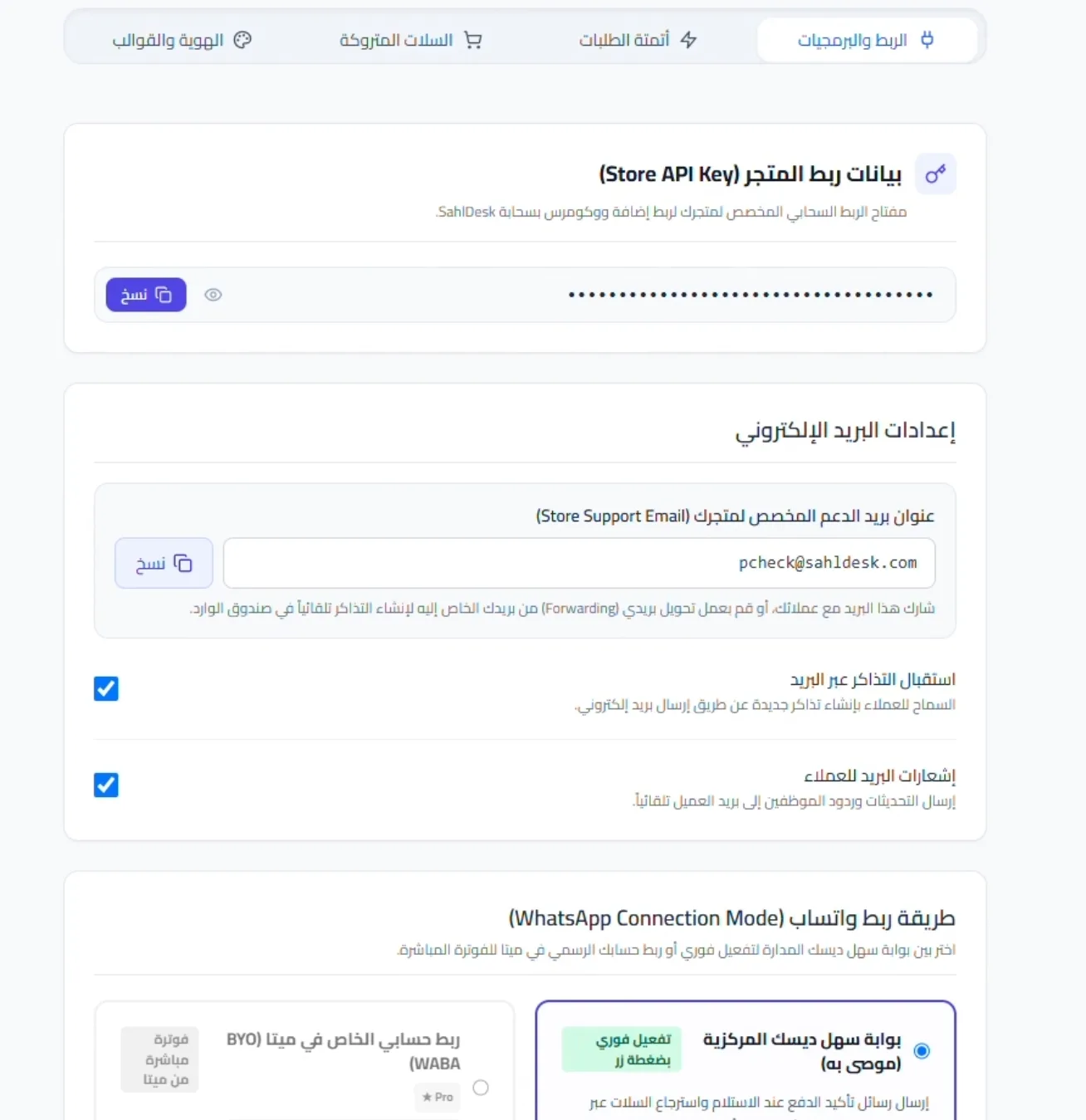
في صفحة الإعدادات، يتيح لك النظام مرونة كاملة لربط واتساب عبر البوابة المركزية المدارة من SahlDesk لتبدأ إرسال رسائل التأكيد فوراً بدون الحاجة لإنشاء حساب مطورين على ميتا أو إدخال بطاقة دفع دولية، أو ربط رقم واتساب للأعمال الخاص بك على الباقة الاحترافية:
الخطوة ٦: تفعيل تأكيد طلبات الدفع عند الاستلام
من تبويب أتمتة الطلبات، فعّل خط الدفاع الأول لحماية أرباح متجرك من المرتجعات لتعليق الطلبات الجديدة تلقائياً وإرسال رسالة واتساب تفاعلية فورية للعميل تحتوي على تفاصيل الطلب وزرين رسميين معتمدين من ميتا:
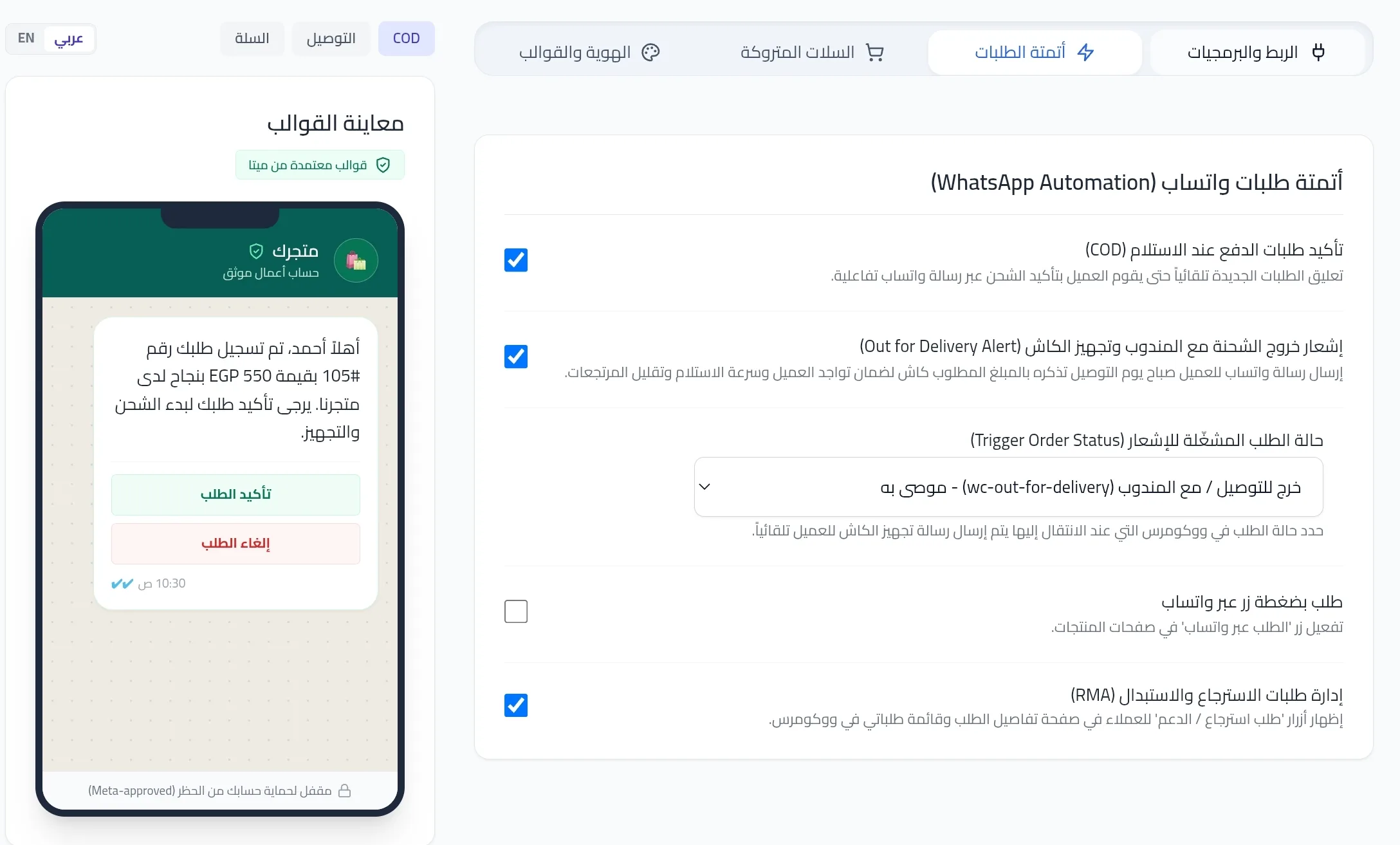
- زر تأكيد الطلب: بمجرد ضغط العميل عليه، تتغير حالة الطلب في متجرك تلقائياً لبدء الشحن والتجهيز.
- زر إلغاء الطلب: لإلغاء الطلب آلياً وإعادة الكمية للمخزون وتوفير مصاريف شحن الذهاب والعودة.
الخطوة ٧: تفعيل استرداد السلات المتروكة لمتاجر ووكومرس
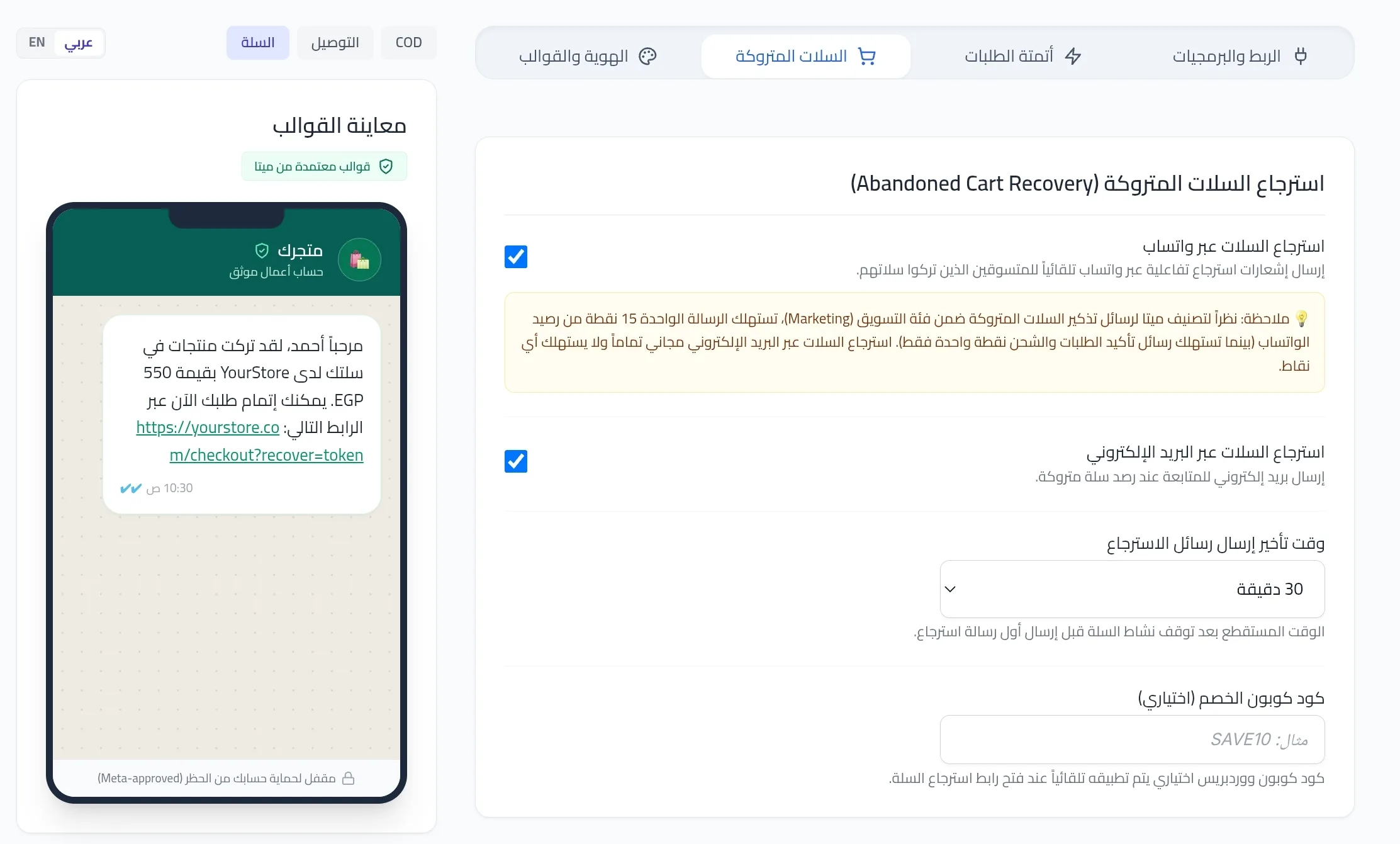
أكثر من ٧٠٪ من المتسوقين يضيفون منتجات للسلة ويغادرون في صفحة الدفع. يتوفر استرداد السلات المتروكة عبر البريد الإلكتروني مجاناً في جميع الباقات، وعند ربط حساب واتساب للأعمال الخاص بك في باقة برو تنطلق رسالة واتساب تحتوي على تفاصيل المنتجات ورابط مباشر يعيد العميل لإكمال الطلب مع كود خصم اختياري:
الخطوة ٨: تخصيص الهوية والقوالب المعتمدة وأزرار الدعم
من تبويب الهوية والقوالب يمكنك معاينة قوالب الرسائل الرسمية المعتمدة من ميتا وتفعيل أداة الدعم العائمة:
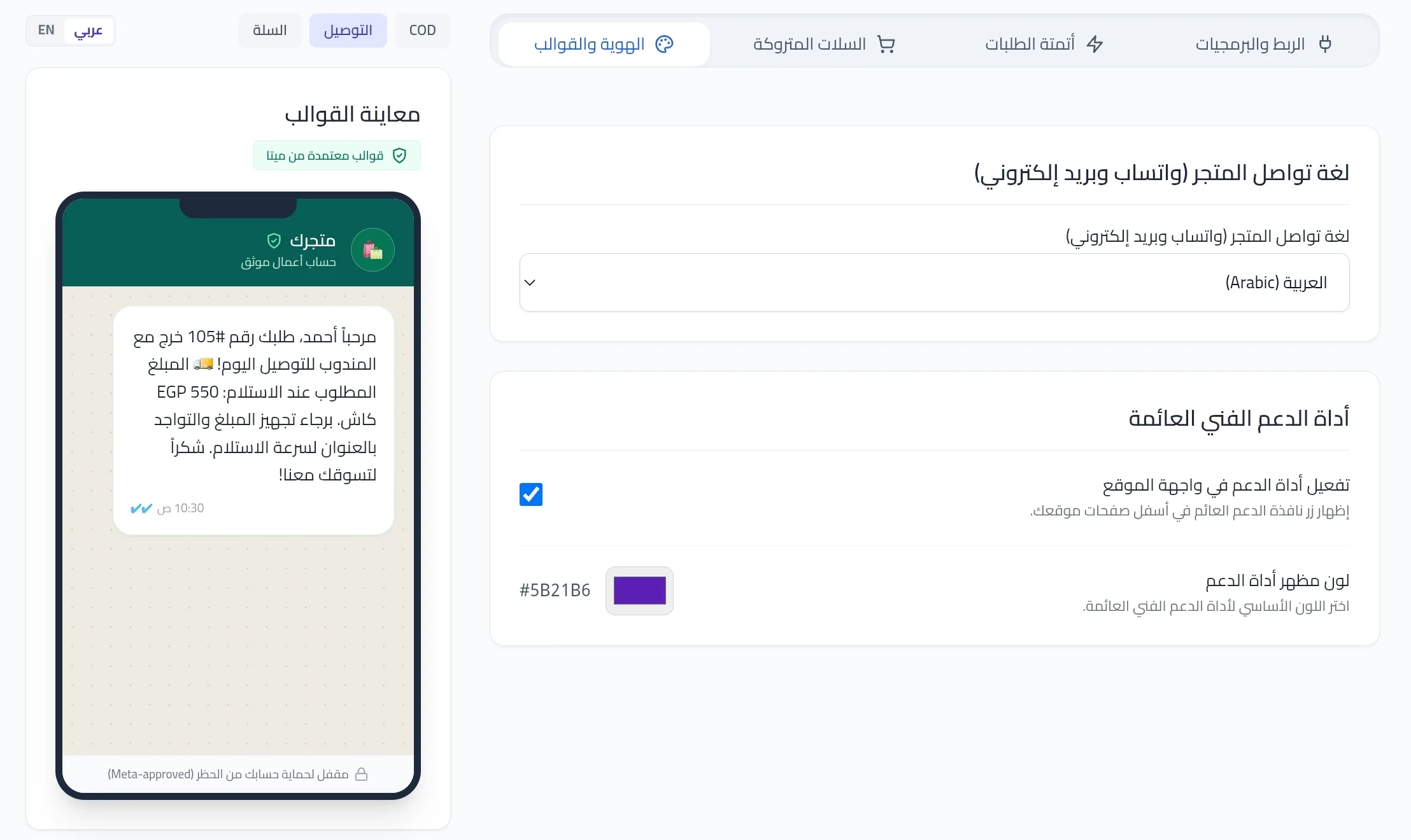
“أهلاً بك، طلبك في طريقه إليك اليوم مع مندوب التوصيل! إجمالي المبلغ عند الاستلام ٥٥٠ ج.م، يرجى تجهيز المبلغ والتواجد في العنوان لتسهيل الاستلام.”
الخطوة ٩: متابعة رصيد الطلبات المجانية والاشتراك
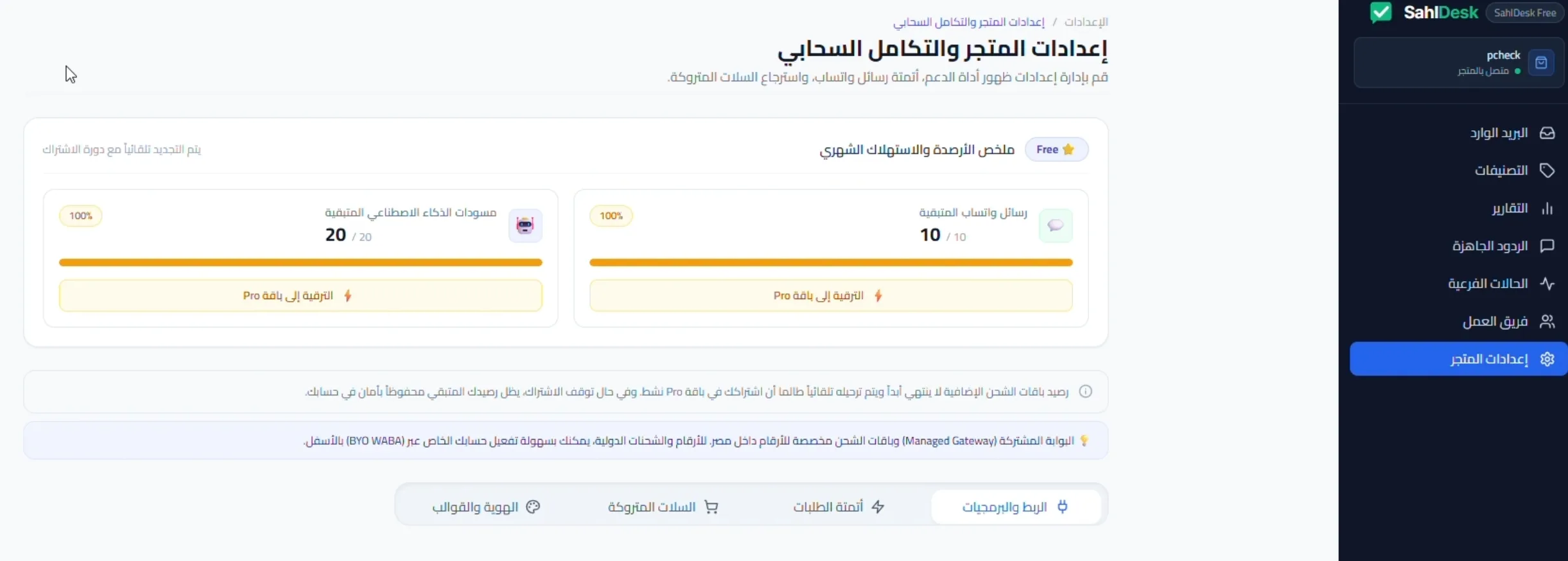
من صفحة إعدادات المتجر يمكنك متابعة رصيد أول ١٠ طلبات مجانية بالكامل بكل شفافية، والترقية في أي وقت مع نمو مبيعاتك:
جاهز لحماية أرباح متجرك من المرتجعات؟
ابدأ أول ١٠ طلبات دفع عند الاستلام مجاناً بدون بطاقة ائتمان.